文本框(Text框)是一种增强网页可读性的设计工具,主要用于突出显示文本内容,使其在复杂布局中更加清晰易读,其原理基于自动缩放和样式调整,能够适应不同字符的大小和形态,从原理到实践,文本框的使用方法包括选择合适的样式、调整布局、使用自动化工具,并在不同场景中灵活应用,随着现代科技的普及,文本框已成为现代网页设计中不可或缺的一部分,能够提升用户体验和数据的可读性。
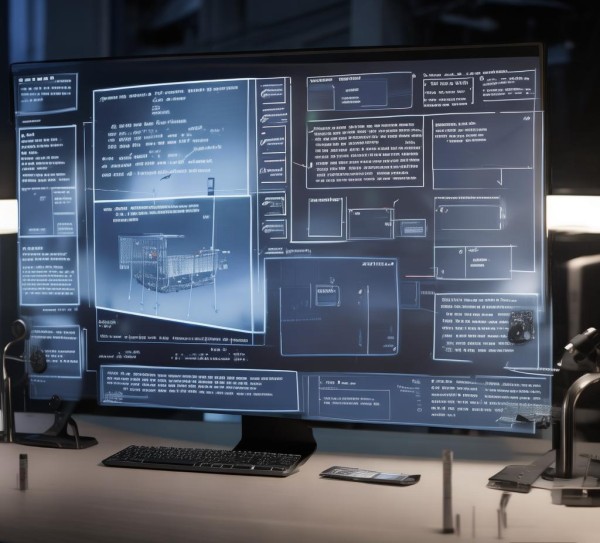
科技动态文本框是一种用于科技文档、视频会议、直播平台等场景中的文本框工具,其设计和制作需要满足以下基本要求:
科技动态文本框的理论基础
突出重点信息:在科技动态文本框中,信息点通常需要突出显示,以增强阅读效果,这可以通过调整文本的大小、加粗、加粗加斜体等方式实现。
支 layout美观:科技动态文本框在不同场景中需要适应不同的布局要求,在网页环境中,通常需要与网站的配色方案和字体风格保持协调;在视频会议环境中,需要突出显示关键信息,方便听众快速了解。
跟适应多场景需求:科技动态文本框需要能够适应多种科技场景,包括邮件、文档、直播、演示文稿等,设计时需要考虑不同场景的视觉效果,确保文本框在不同环境中的表现一致。
科技动态文本框的制作步骤
制作科技动态文本框的步骤主要包括以下几个方面:
选择工具:选择适合的文本框制作工具,常见的工具包括Canva、Adobe XD、Microsoft Visio等,这些工具提供了丰富的模板和选项,方便用户快速完成文本框设计。
打开编辑器:在选定工具后,打开相应的编辑器,在Canva中,可以点击“Home”菜单,选择“Text Box”工具;在Adobe XD中,则在“Text & Equation”菜单中选择“Text Box”。
调整边距:根据需求调整文本框的边距,边距越宽,文本内容可以越清晰,但边距过宽会影响整体的画面美感,可以通过调整边距工具(如“Fill”)来实现。
添加文本内容:在文本框内输入必要的信息内容,可以使用文字工具(如“Text”或“Text & Equation”)来输入内容。
添加图标或符号:如果需要添加科技相关的图标或符号,可以使用预设的符号工具(如“Shapes”)插入相应的图标。
优化外观:根据需求调整文本框的外观,例如颜色、字体、字体大小等,确保文本框在不同场景中都能保持一致的视觉效果。
确保保存和分享:完成文本框设计后,可以将文本框插入到文档、视频或直播中,并保存为格式(如PDF、Word、MP4等)供他人查看和使用。
科技动态文本框的常见问题与优化建议
工具安装问题:如果没有安装合适的文本框工具,可以考虑通过网络下载安装安装或使用第三方工具,在Canva中,可以访问其官网下载安装。
调整效果不理想:
-
确保工具安装正确,且工具版本与需求一致。
-
调整边距参数,使文本内容与边框之间的间隙均匀。
-
使用预设模板,快速完成文本框设计,节省时间。
优化布局效果:
-
调整字体大小:根据需求调整字体大小,确保文本内容清晰可读。
-
选择合适的颜色方案:选择与科技主题相符的颜色方案,使文本框在不同场景中显得专业且美观。
-
调整图标的位置:确保图标或符号的位置正确,不影响文本内容的阅读。
提升用户体验:
-
使用动态效果:在视频会议或直播环境中,使用动态效果(如文字闪烁、声音闪烁)增强用户体验。
-
优化文本内容:确保文本内容清晰、易读,避免过于复杂的符号或图形。
其他优化建议:
-
在视频会议环境中,可以使用实时翻译功能(如VTT)为内容添加语音翻译,增加互动性。
-
在演示文稿中,可以使用动画效果(如文字闪烁、图片模糊)来增强视觉效果。
-
在邮件中,可以使用符号工具(如“Code”的符号)插入代码片段,增加可读性。
优化建议
确保工具正确:在使用文本框工具时,确保工具安装正确,且工具版本与需求一致。
调整边距参数:适当调整边距,使文本内容与边框之间的间隙均匀,避免边距太窄或太宽。
使用预设模板:在Canva中,可以使用预设的模板快速完成文本框设计,节省时间。
确保颜色方案一致:在不同场景中,确保文本框的颜色方案与科技主题相匹配,保持视觉一致性。
调整字体大小:根据需要调整字体大小,确保文本内容清晰可读,避免过小或过 mediums。
使用动态效果:在视频会议或直播环境中,使用动态效果增强用户体验,例如文字闪烁、声音闪烁、图像模糊等。
优化文本内容:在多行或多列的文本框设计中,确保内容清晰易读,避免过于复杂的内容,使用简单的符号和文字表达。
科技动态文本框是科技文档、视频会议、直播平台等场景中常用的工具,其设计和制作需要满足突出重点信息、布局美观、适应多场景需求等特点,通过工具选择、编辑器使用、调整边距、添加文本内容、添加图标等步骤,可以制作出美观、清晰、专业的科技动态文本框,通过工具安装、颜色方案调整、字体大小优化、动态效果应用等方法,可以进一步提升用户体验,确保文本框在不同场景中的表现一致和美观。
补充建议
-
在Canva中,可以使用“Format”菜单中的“Text Box”工具,选择“Text & Equation”来更自然地融入文本。
-
在Adobe XD中,可以使用“Shapes”菜单中的“Text”工具快速创建文本框。
-
在Microsoft Visio中,可以使用“Text”工具快速创建文本框,适合制作流程图或技术文档。
-
在视频会议环境中,可以使用“Code”符号插入代码片段,增加互动性。
-
在演示文稿中,可以使用“Code”符号插入代码,增强可读性。
-
在邮件中,可以使用“Code”符号插入代码,增加可读性。
