从零开始掌握动态图制作技巧,掌握HTML、CSS和JavaScript的基础知识,学会如何轻松构建动态图,通过设置动画效果、控制滑动、配色方案、视觉效果和布局,快速将数据转化为视觉呈现,动态图的制作步骤简单高效,适合快速生成多个动态效果,同时结合性能优化,确保动态图在不同环境下表现流畅。


从零开始掌握动态图制作技巧,掌握HTML、CSS和JavaScript的基础知识,学会如何轻松构建动态图,通过设置动画效果、控制滑动、配色方案、视觉效果和布局,快速将数据转化为视觉呈现,动态图的制作步骤简单高效,适合快速生成多个动态效果,同时结合性能优化,确保动态图在不同环境下表现流畅。
掌握基本制作工具:在Excel、Google Sheets等软件中,掌握基本的图表工具,如插入“图表”或“插入图表”功能,是制作动态图的前提,通过这些工具,你可以轻松导入数据,选择合适的图表类型,设计美观的布局。
选择合适的图表类型
选择合适的图表类型:根据数据的特点和展示目标,选择合适的图表类型,常见的图表类型包括折线图、条形图、柱状图、饼图和散点图等,折线图适合展示时间序列数据的变化趋势,条形图适合比较不同类别数据,饼图适合展示比例关系,散点图适合展示变量之间的关系趋势。
设计高效的图表布局
设计高效的图表布局:图表的布局是展示数据的重要部分,你可以通过调整布局选项,包括轴标签、图表背景、区域、数据系列等,来优化图表的美观度,你可以调整轴标签的字体大小,优化图表背景的阴影效果,以提高图表在屏幕上的清晰度和可读性。
添加数据系列和趋势线
添加数据系列和趋势线:在动态图中,添加数据系列和趋势线可以进一步增强数据展示的效果,在折线图中,你可以选择不同的颜色为不同的数据系列添加颜分,以使图表更易区分,还可以在某些图表类型中添加趋势线,帮助展示数据的变化趋势。
调整图表样式和特效
调整图表样式和特效:除了基本操作,还可以对图表进行一些高级样式和特效,使图表更具吸引力,你可以添加颜色变化、数据点跳动等效果,以增强图表的趣味性,还可以使用AI工具(如Photoshop、AI绘画工具)对图表进行优化,提升图像质量。
打印和保存图表
打印和保存图表:完成图表制作后,需要将图表保存为合适的格式并打印出来,建议将图表保存为PDF格式,因为PDF在打印时不会丢失数据和格式信息,打印前确保 printer选项中启用PDF格式,并设置合适的打印质量参数,将图表保存为Excel文件或PNG图片格式,方便后续修改和分享。
:通过以上步骤,我们可以高效制作动态图,展示数据的变化趋势和规律,在实际操作中,需要注意以下几点:数据质量是制作成功的关键,确保数据准确无误;图表选择要根据数据特点和展示目标,避免使用不适合的图表;颜色和样式要直观易读,避免混淆;动态效果要注重,避免过快或过慢,确保数据变化过程自然流畅。
实际案例
实际案例:以下是一个简单的折线图制作示例:
数据: - 时间:223年1月到2月 - 数据:温度(度)、湿度(%)、风力(m/s) - 数据系列: - 温度:红色 - 湿度:蓝色 - 风力:绿色
制作步骤: 1. 在Excel中,输入数据。 2. 在“插入”菜单中选择“折线图”。 3. 在图表界面中,右键点击选择“添加数据系列”。 4. 在“系列名称”中选择不同的颜色(如红色、蓝色、绿色)。 5. 添加趋势线并调整样式。
最终图表: - 正确的折线图,展示温度、湿度和风力的变化趋势。 - 直观的颜分,使数据明显。 - 次要美观的布局和样式,适合打印。

科技动态背景图是一种视觉艺术形式,通过高质量的图像和动态效果,展示科技元素在现代生活中的应用,这些素材通常具有高分辨率、专业设计和丰富的细节,能够增强展示的视觉吸引力和专业感,科技动态背景图广泛应用于科技展览、产品展示、教育...

剪映科技通过动态效果解析和优化策略,为内容创作提供了有力的技术支撑,其核心在于通过精准的视觉表达提升用户体验,同时优化策略包括内容策划、视觉设计和算法优化,这些方法共同推动内容的传播效率提升,剪映科技将继续深化动态效果的应用...
黑色科技正在重塑我们对屏幕和数据的深度理解,通过隐藏在屏幕下的动态图,AI和加密技术正在创造一种全新的连接方式,可能改变我们如何与设备互动和隐私保护,这些动态图可能涉及AI生成的图像或特定算法的运行,揭示了AI在隐私保护中的...
推荐下载**Kludge**软件,该软件为高科技动态壁纸视频推荐,支持多平台下载,包括Web、手机、PC、平板等,软件简介为“科技视觉素材库”,提供高质量动态壁纸视频下载,适合科技、娱乐、游戏等用途。...
竖屏科技动态图制作的全解析涵盖了从数据采集到效果呈现的完整流程,数据采集包括实时数据的收集、第三方数据的获取以及多种传感器和摄像头的集成,动态图设计需要考虑视觉效果、交互体验以及用户体验,确保动态图在视觉传达和用户操作上都达...
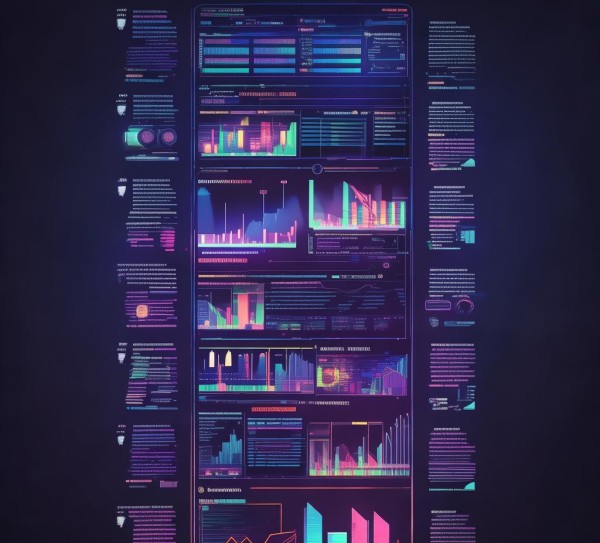
这款高科技动态壁纸 designed to enhance life with modern technology, offering a blend of aesthetic beauty and functionalit...
如何在安卓设置3D科技动态壁纸,轻松打造沉浸式体验,通过调整屏幕分辨率、动态壁纸设置和3D效果设置,可以轻松实现手机上的3D动态壁纸效果,显著提升手机用户体验和创新设计。...
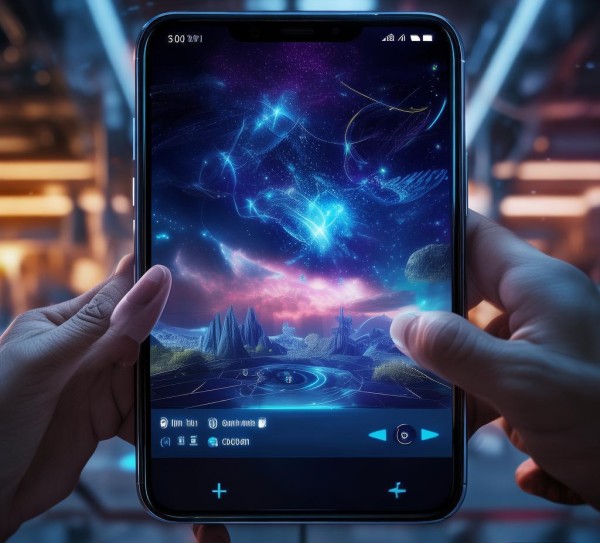
3D科技动态壁纸是一种用于可视化3D内容的高分辨率壁纸,结合多模态技术、智能交互和时间压缩,旨在提供沉浸式体验,它通过高分辨率图形、智能算法和动态交互,帮助用户快速理解复杂3D场景,该壁纸在设计、教育和娱乐领域具有重要应用,...